
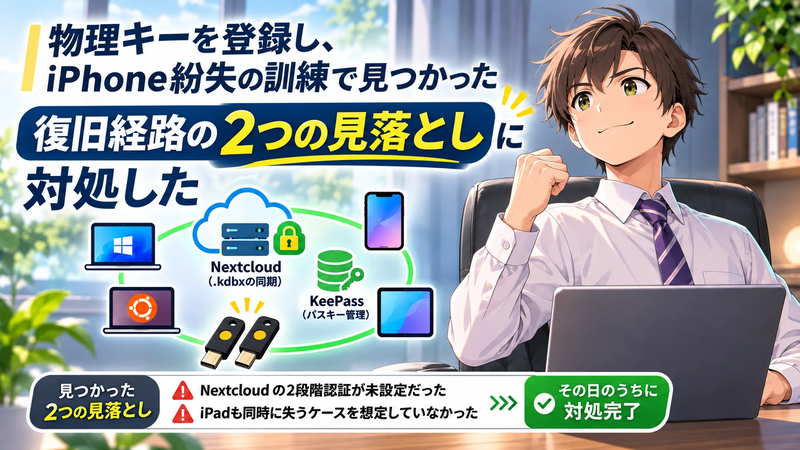
物理キーを登録し、iPhone紛失の訓練で見つかった復旧経路の2つの見落としに対処した
はじめに
前編「パスキーに移す前に、iPhoneを失くしたときの復旧経路を作った」では、個人のアカウントをパスキーへ移す前に、KeePassXC と KeePassium を Nextcloud で同期する構成を作り、紙の控えやサーバーのバックアップで復旧の循環を断つ準備(フェーズ0〜3)までを書きました。
前編と今回に共通するゴールは、次の3つです。
- パスキーが使えるサービスでは、パスキーを使う
- iPhone を失くしても、アカウントに戻れる
- 端末の間でパスキーを同期する
前編で扱ったのは、このうち2と3を実現するための準備でした。続編の今回は1のパスキーへの移行を進め、2を実際に確かめます。注文していた物理キーが届いたので、Google・Microsoft・Apple Account に登録し、実際に iPhone を失くしたつもりでアカウントへ戻れるかを訓練しました(フェーズ4〜6)。
※記事中の仕様や画面の挙動は、執筆時点(2026年11月)の情報です。
この記事で扱う範囲
前編で立てたフェーズのうち、今回進めたのはフェーズ0.5の追加対処とフェーズ4〜6です。KeePass を選んだ理由や各端末の構築、互換性テスト、サーバー側のバックアップ設定については前編を参照してください。
| フェーズ | 内容 | 今回の結果 |
|---|---|---|
| 0.5 | 2段階認証(Authy)の復旧経路 | 訓練で気づいた見落としへの対処として、自宅用の3台目を追加し、Nextcloud にも TOTP を設定した |
| 4 | 物理キーを2本用意し、重要なアカウントに登録する | 2本とも到着。真正性の確認、PIN 設定、Apple・Google・Microsoft への登録を完了し、持ち歩きを開始した |
| 5 | 各サービスをパスキーに移す | Google・Microsoft・claude.ai に KeePassXC のパスキーを登録した。銀行3行の対応状況も調べた |
| 6 | iPhone 紛失の訓練 | 3つの訓練を実施し、気づいた2つの見落としに対処したうえで紛失時の手順を更新した |
フェーズ5 先行 Google・Microsoft のパスキーを KeePassXC に保存する
物理キーが届く前に、フェーズ5の先頭として Google(メインのメールである Gmail と同じアカウント)と Microsoft のパスキーを KeePassXC に登録しました。
各サービスで行う手順は次の4つに統一しています。
- KeePassXC でパスキーを登録する
- 回復コード(バックアップコード)を印刷して自宅で保管する
- 復旧用のメールアドレスと電話番号を確認する
- パスワードは削除せず、強いランダムなものに変えて KeePass に残す
Google アカウントは myaccount.google.com/signinoptions/passkeys から「パスキーを作成」を選び、PC の KeePassXC に保存しました。同期後に iPhone の KeePassium でもログインできることまで確かめ、バックアップコードの印刷、再設定用の電話番号とメールアドレスの確認、ランダムなパスワードへの変更までその日のうちに済ませました。
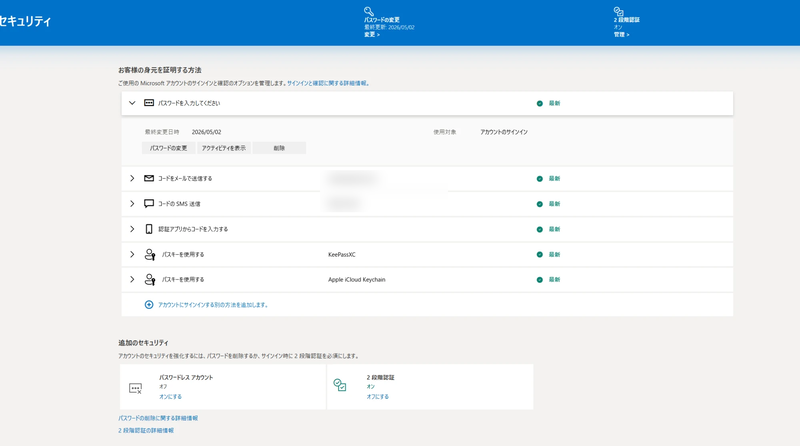
Microsoft アカウントも account.microsoft.com の「セキュリティ」→「サインイン方法の管理」(または account.live.com/proofs/manage)からパスキーを追加して KeePassXC に保存し、iPhone の KeePassium でのログイン確認、回復コードの印刷、復旧手段(メールと SMS の電話番号)の確認を行いました。
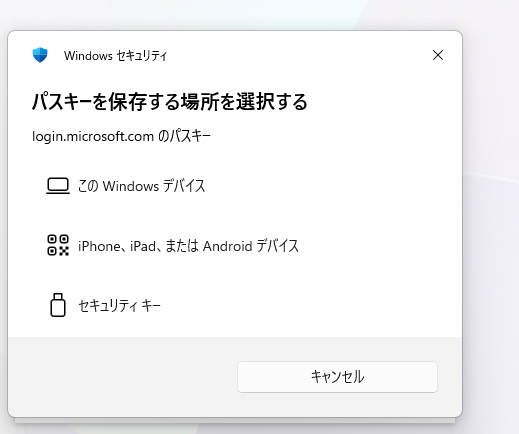
PC のブラウザでパスキーを作るとき、Windows セキュリティ(Windows Hello)の「パスキーを保存する場所を選択する」という画面が出たら、ブラウザ拡張の KeePassXC-Browser が処理を引き取れていません。私は Microsoft と後述する claude.ai の両方でこの現象に遭いましたが、KeePassXC の状態を確かめてやり直すと KeePassXC の保存画面が出るようになりました。作成時は保存先に既存のエントリを選ぶことも確かめてください。
Microsoft アカウントには「パスワードレス アカウント」という設定があり、公式サポート(Microsoft アカウントでパスワードレスにする方法)によると、これをオンにするとアカウントからパスワードが削除されます。私は物理キーを登録するまでオフのままにしました。Microsoft アカウントのパスワードの変更も、物理キーを登録したあとに行いました。
フェーズ4 物理キーの到着と初期設定
11月22日に、フェーズ4として注文していた物理キー Yubico Security Key C NFC が2本届きました。PC に USB-C ポートがあり、2段階認証のコード(TOTP)は引き続き Authy で管理するため、パスキー(FIDO2/WebAuthn)専用のこのモデルで十分と判断して選んだものです。
Yubico Security Key C NFC(Amazon)
届いてすぐ、登録の前に次の3つを行いました。
- 2本とも未開封のブリスターパック入りで届いたことを確認し、Yubico 公式の真正性確認ページ(yubico.com/genuine)でブラウザからキーを検証して本物であることを確かめました
- どちらのキーにも FIDO2 の PIN を設定しました
- 見分けがつくように裏面にマスキングテープで「自宅」「外出」とラベルを貼り、「外出」を持ち歩き用、「自宅」を自宅保管用に分けました
フェーズ4 続き Apple・Google・Microsoft への物理キー登録
初期設定を終えた2本の物理キーを、重要なアカウントに登録しました。
Apple Account は物理キー2本で守る
Apple Account の公式案内(Apple Account のセキュリティキーについて)では、セキュリティキーを使ったサインインは「パスワード+物理キー」または「パスワード+信頼済みの Apple デバイス」と説明されており、他社のパスワードマネージャーに保存したパスキーでサインインする方法には触れられていません。また、2本以上の物理キーを登録することが必須と定められています。
今回は iPhone から「自宅」「外出」の2本を Apple Account に登録し、そのあと PC のブラウザから account.apple.com に物理キーを使ってサインインできることを確かめました。
Google・Microsoft 物理キーとKeePassXCを併用
続いて、Google アカウントと Microsoft アカウントにも物理キーを2本ずつ登録しました。
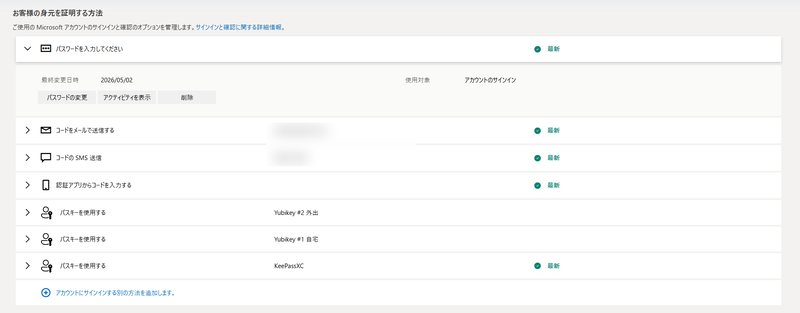
これで、Google と Microsoft のサインイン方法には次の3つが並んだことになります。
- KeePassXC のパスキー(
.kdbxに入れて Nextcloud で同期されるパスキー) - 物理キー「自宅」(端末に固定されるパスキー)
- 物理キー「外出」(端末に固定されるパスキー)
前編の「パスキーとは」の節で、パスキーには「同期されるパスキー」と「端末に固定されるパスキー」の2種類があると書きましたが、実際のアカウント画面でこの2種類がそのまま並んだ形になります。普段のログインは同期される KeePassXC/KeePassium のパスキーで行い、データベースと手元の端末を同時に使えなくなっても物理キーから戻れる構成になりました。
フェーズ5 Microsoft の整理と銀行・その他サービスの現状
物理キー2本の登録が済んだので、フェーズ5の作業を進めました。
Microsoft アカウントの整理と claude.ai のパスキー作成
Microsoft アカウントでは物理キー2本で実際にサインインできることを確かめたうえで、保留にしていた2つの作業を片付けました。まず、以前から残っていた「Apple iCloud Keychain」のパスキーを削除しました(削除後、Microsoft から「セキュリティ情報が削除されました: Passkey」という通知メールが届いたことも確認しています)。これで Microsoft に残るパスキーは「Yubikey #1 自宅」「Yubikey #2 外出」「KeePassXC」の3つに一本化できました。あわせて、パスワードを強いランダムなものに変更して KeePass に保存しました。
同じ日に、普段使っている claude.ai でも KeePassXC でパスキーを作成しました(こちらもメールのリンクによるログインが復旧手段として残ります)。
私が利用している銀行ではパスキーが使えなかった
金融機関についても移行できるかを調べましたが、私が使っている銀行3行とも、KeePass に保存できる一般的なパスキーには対応していませんでした(2026年11月時点、各行の公式情報で確認できず)。
3行とも、認証が iPhone の専用アプリ(生体認証、ワンタイムパスワード、アプリでの承認など)に縛られています。1行は FIDO 準拠の仕組みを採用していましたが、それも登録した端末の専用アプリに縛られる方式でした。
つまり、銀行についてはパスキーで同期することができず、iPhone を失くすとアプリの再登録が必要になるということです。対策として、各行で紛失・機種変更時の再登録の手順と必要なもの(キャッシュカード、暗証番号、確認番号表、本人確認書類など)を確かめ、iPhone がない状態でもそれらを用意できるようにしておく方針にしました。パスワードはランダムなものにして KeePass に残します。
フェーズ6 iPhone 紛失の訓練
ここまでの設定で、設計した復旧経路の部品はすべて揃いました。そこで、フェーズ6として実際に iPhone を失くした想定で3つの訓練を行いました。
訓練1:「探す」で紛失モードにするボタンの位置を確かめる
まず、iPhone が手元にない状態で紛失モードにできるかを確かめました(訓練なので実行はしません)。
PC のブラウザのプライベートウィンドウを開き、icloud.com/find にアクセスすると、物理キーを求められることなく Apple Account のパスワードだけでサインインできました。画面で自分の iPhone を選ぶと、「サウンド再生」「紛失したiPhone」「修理または下取り」「消去」の4つが表示されます。紛失モードにするボタンは「紛失したiPhone」です(「修理または下取り」は使いません)。
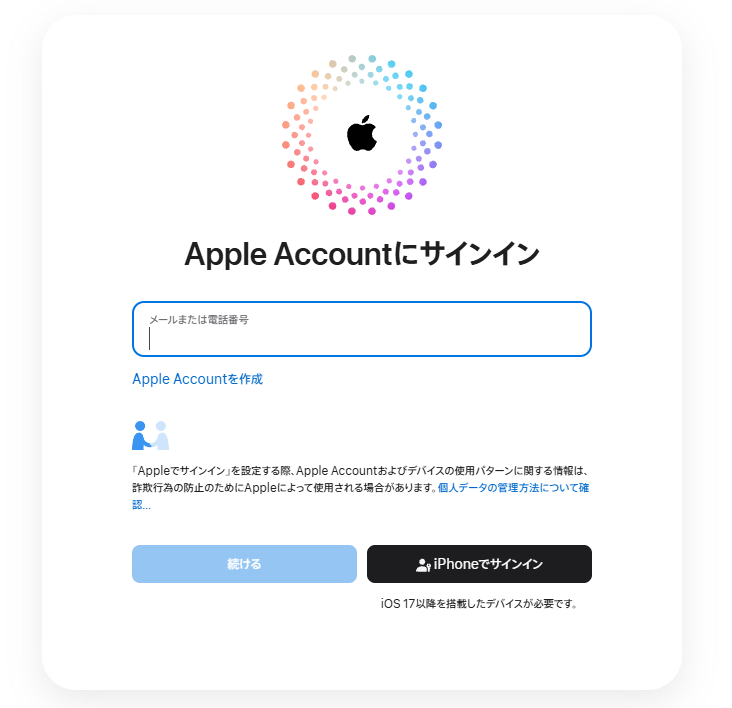
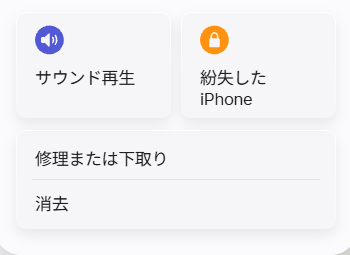
実際に試したとおり、icloud.com/find は物理キーを求められずパスワードだけで入れました。紛失時にすぐ使える反面、パスワードが弱いとそこから入られてしまうため、Apple Account のパスワードは長くランダムにしておく必要があります。
また、紛失した端末をどの時点でデバイス一覧から外すかについても、Apple の公式手順(iPhone や iPad が盗まれた場合)であらためて確かめました。「探す」の一覧からは削除しません。削除するとアクティベーションロックが外れ、第三者が初期化して使えるようになってしまいます。リモートでデータを消去したあとも、「探す」からは削除してはいけません。一方、Apple Account のデバイス一覧からは、紛失としてマークしたあとに外してよいと案内されています。別の信頼できるデバイス(iPad など)からアカウントのデバイス一覧で削除すれば、「探す」のアクティベーションロックを維持したままアカウントから外せます。
訓練2:新しい iPhone のつもりで Nextcloud から .kdbx を開く
次に、iPad を「新しく手に入れた iPhone」に見立てて、ゼロから .kdbx を開く訓練を行いました。
PC のシークレットウィンドウで Nextcloud にログインし、訓練用のアプリパスワードを作成して、iPad の KeePassium から WebDAV 接続で .kdbx を開きました。マスターパスワードを入力してデータベース自体は問題なく開けたのですが、この訓練の途中で、大きな見落としが見つかりました(すぐ次の節で詳しく書きます)。
訓練3:Nextcloud が止まったつもりで USB メモリから開く
最後に、セルフホストしている Nextcloud のサーバー自体が止まった想定で、オフラインの USB メモリに取ってあるバックアップから .kdbx を開けるかを確かめました。こちらは問題なく開けることを確認できました。
訓練で見つかった2つの見落としと対処
前編で設計した復旧経路は、机の上では成り立っていました。しかし、訓練2で実際に手を動かして戻ってみると、2つの見落としがありました。
見落とし1:Nextcloud にパスワードだけでログインできた
訓練2で PC のシークレットウィンドウから Nextcloud にログインしたとき、パスワードを入力しただけでそのまま入れてしまいました。2段階認証のコードを求められなかったのです。
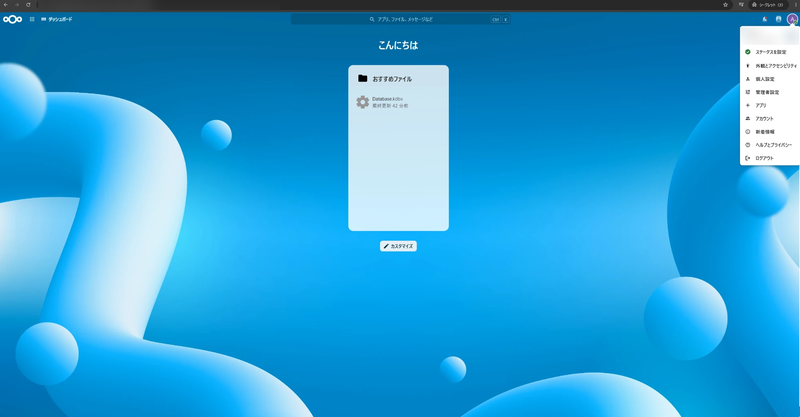
確認してみると、Nextcloud サーバー側では TOTP とバックアップコードの機能自体が有効になっていたものの、私自身のアカウントには2段階認証が未設定のままでした。復旧経路の要であり、パスキーを収めた .kdbx の置き場所でもある Nextcloud が、パスワード1つだけで守られていたことになります。
怖い。
その日のうちに Nextcloud に TOTP(Authy)による2段階認証を設定し、バックアップコードも印刷して自宅で保管しました。
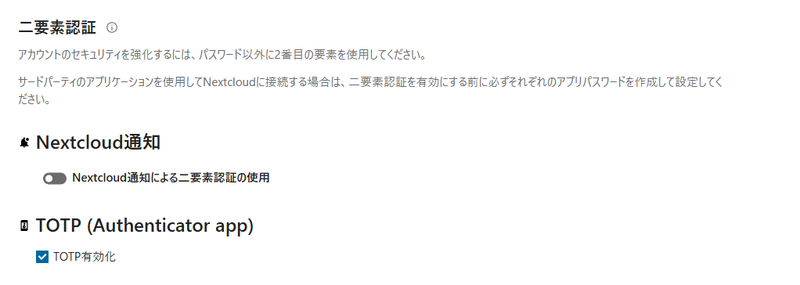
「後から Nextcloud に2段階認証を足すと、すでに繋いでいる PC のデスクトップクライアントや iPhone の KeePassium が切断されるのではないか」と心配になるかもしれませんが、私の環境では既存のアプリパスワードは一切影響を受けませんでした。TOTP を設定したあとも、PC の同期や KeePassium からの WebDAV 接続はそのまま使えています。
見落とし2:iPad を iPhone と一緒に持ち歩いている → 同時に紛失する可能性がある
もう1つの見落としは2段階認証アプリ Authy の運用で見つかりました。
前編では「iPhone を失くしても iPad の Authy でコードを表示し続けられる」「新しい端末の追加には登録済み端末(iPad)での承認を必須にするので、2台を一緒に持ち歩かない」と書いていました。
ところが、訓練をしながら自分の普段の行動を振り返ると、外出するときに iPad を iPhone と同じカバンに入れて一緒に持ち歩いていたことに気づきました。もしカバンごと失くしたり盗まれたりしたら、iPhone と iPad を同時に失います。そうなると、SIM を再発行するまでのあいだ2段階認証のコードを表示する端末がなくなり、SIM が戻ったあとも新しい端末を承認できる登録済み端末がなくなってしまいます。
そこで、自宅に置いたままにしている余りの Android スマートフォンに Authy を入れ、外へ持ち出さない3台目の端末にしました(最初は Chromebook の Android 環境に入れようと試しましたが、入らなかったため Android スマートフォンを使いました)。
この Android スマートフォンは自宅から持ち出さず、毎月15日に USB メモリへ .kdbx のバックアップを取るときに一緒に開いて、コードが正常に出るかを確かめる運用にしました。
更新した「iPhone 紛失時の手順」
訓練で確認したボタンの名前、デバイス一覧から外すタイミング、そして自宅の Android スマートフォン(Authy の3台目)を組み込んで、本番用の復旧手順を次のとおり更新しました。
- すぐに iPad の「探す」か、PC のブラウザの
icloud.com/find(パスワードだけで入れる。「iPhone でサインイン」は選ばない)で iPhone を選び、「紛失したiPhone」(紛失としてマーク)にする(盗難の場合、連絡先の電話番号は入力しない)。取り戻せないと判断したら、ほかの手段を尽くしてからリモートで消去する(元に戻せない) - 2段階認証のコードは iPad の Authy で表示する(iPad も一緒に失くした場合は、自宅の Android スマートフォンの Authy で表示する)。携帯電話会社に SIM(eSIM)の再発行を申し込む
- 新しい iPhone で Apple Account にログインする(物理キーを使う)
- SIM が戻ったら、iPad(なければ自宅の Android スマートフォン)の Authy で端末の追加(Allow Multi-device)を一時的に有効にする。新しい iPhone で電話番号の認証とバックアップパスワードを使って Authy を復元し、既存端末で登録を承認する。終わったら端末の追加を無効に戻し、紛失した iPhone を Authy の端末一覧から削除する
- Windows か Linux のブラウザで Nextcloud にログインし(2段階認証を通す)、新しい iPhone 用のアプリパスワードを作る。KeePassium の「サーバーに接続」から WebDAV で
.kdbxを開き、マスターパスワードを入力する - 紛失した iPhone は「探す」の一覧から削除しない(アクティベーションロックが外れるため。リモートで消去した場合も同じ)。Apple Account のデバイス一覧からは、紛失としてマークしたあとに外してよい(iPad の「設定」→ 自分の名前 → デバイス一覧から削除)。Nextcloud の「設定 → セキュリティ」で、紛失した iPhone のアプリパスワードと端末のセッションを取り消す
- iPhone の自動入力の設定を KeePassium にやり直し、パスキーでログインできるかを確かめる
これからやること
物理キーの導入と紛失の訓練まで終えたことで、当初のゴールだった「パスキーへの移行」と「iPhone なしでも戻れること」はひとまず形になりました。現時点の構成は次の図のとおりです。
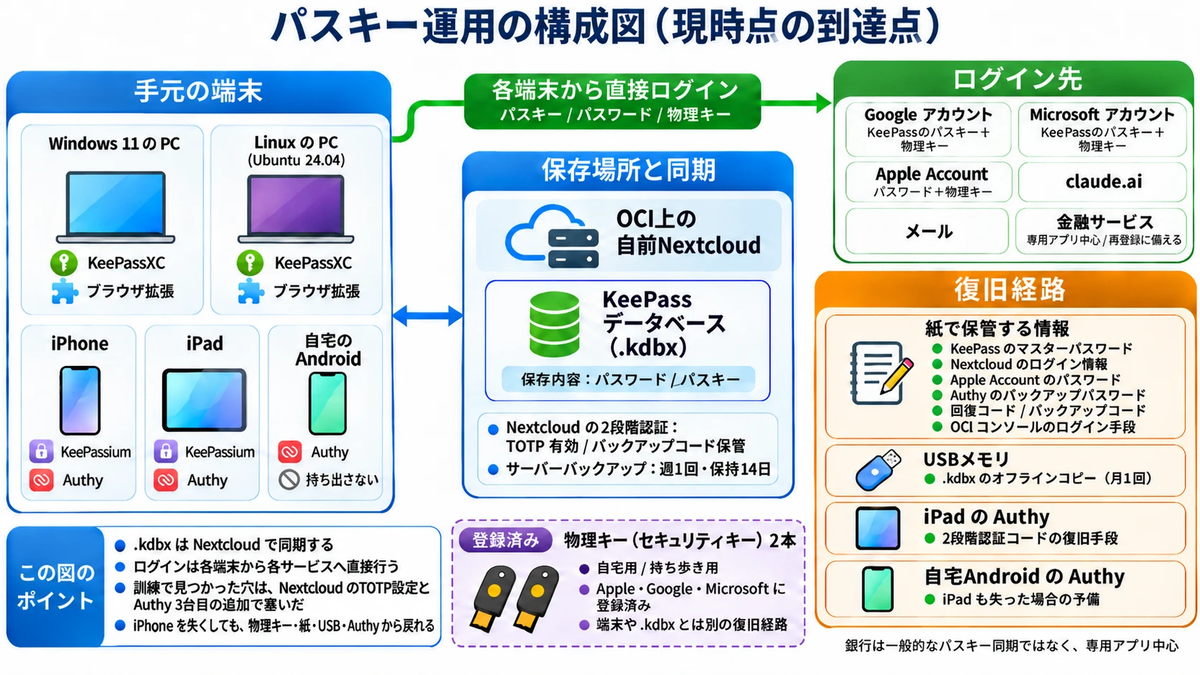 残っている作業は次のとおりです。
- 携帯電話会社での SIM(eSIM)再発行の手順と必要なものの確認
- Authy に登録しているアカウントの一覧づくりと、重要アカウント(OCI コンソールなど)の回復コードや代替手段の整理
- 銀行3行の、端末紛失・機種変更時のアプリ再登録手順と必要なものの確認
- 毎月15日の USB バックアップに合わせた、自宅 Android スマートフォンの Authy でコードが出るかの確認(定期運用)
もう少し先の目標として、パスワードレスにできるサービスから、だんだんとパスワードをなくしていきたいと考えています。今はパスキーが使えないときの戻り道としてパスワードを残していますが、物理キー2本と KeePassXC のパスキーのように、パスワード以外の戻り道がそろったサービスから順に進めるつもりです。たとえば Microsoft アカウントには「パスワードレス アカウント」の設定があり、物理キーを登録した今なら候補になります。
おわりに
今回いちばんの収穫は物理キーを登録したこと以上に、訓練で2つの見落としに気づけたことでした。「Nextcloud の2段階認証が未設定だった」「一緒に持ち歩かないと書いた iPad を同じカバンに入れていた」のどちらも、ノートの上で手順を眺めているだけでは気づけなかった盲点です。
バックアップや復旧経路は、手順を書いただけでは検証できていません。いざ復旧が必要になったときに「リストアのテストをやっていませんでした!」で悲劇を招くことはよくある話です。「本当に端末を失くしたつもり」で最初から最後まで手を動かして戻ってみることで、初めて見落としに気づき、直すことができます。