
私はかつてJoplinユーザーでした。JoplinからObsidianへの移行は、同期の安定性やナレッジグラフの魅力に惹かれてのことでしたが、移行後にひとつだけ「退化」を感じた点がありました。それがWeb Clipperによる画像のローカル保存です。
この記事では、Obsidian Web Clipperの「不満点」と、それを解消してくれたLocal Images Plusプラグインについて紹介します。
Joplin Web Clipperが当たり前にしていたこと
JoplinのWeb Clipperは、Webページをクリップする際に画像を自動的にダウンロードし、ローカルストレージに保存してくれます。これにより、元のWebページが削除されても、オフライン環境でも、保存したノートは画像を含めて完全に閲覧可能でした。
私はこれを「当たり前」だと思っていました。Web Clipperとは、そういうものだと。
Obsidian Web Clipperの「仕様」という壁
Obsidianに移行し、公式のObsidian Web Clipperを導入したとき、私は違和感を覚えました。クリップしたページの画像が、URLへの参照として保存されているのです。
これはObsidian Web Clipperの設計上の選択です。公式ドキュメントやフォーラムでの議論によると、この仕様には以下のような理由があるとされています:
- Vaultの容量を節約する:大量の画像をローカルに保存すると、Vaultが肥大化する
- モバイル同期の問題を避ける:特にモバイル環境では、大容量の添付ファイルが同期の遅延やエラーを引き起こす可能性がある
合理的な判断ではあります。しかし、私にとっては「Webページが消えたらノートの画像も消える」というリスクは許容できませんでした。情報をローカルに保存することこそが、私がJoplinを、そしてObsidianを選んだ理由だったからです。
Local Images Plus:失われた機能を取り戻すプラグイン
この問題を解決してくれたのが、Local Images Plusというコミュニティプラグインです。
Local Images Plusは、もともと存在していた「obsidian-local-images」プラグインの後継として開発されました。このプラグインは、ノート内の外部画像URLを検出し、自動的にローカルにダウンロードしてくれます。
主な機能
Local Images Plusの機能は多岐にわたります:
- Webからのメディアファイルダウンロード:コピー&ペーストしたWebコンテンツの画像を自動的にダウンロード
- Word/Open Officeドキュメントからの添付ファイル取り込み:ドキュメントから貼り付けた画像もローカル保存
- Base64埋め込み画像の変換:Base64形式でエンコードされた画像もファイルとして保存
- PNG→JPEG変換:画質を調整しながらファイルサイズを最適化
- 重複排除:MD5ハッシュを使った添付ファイルの重複チェック
- 孤立した添付ファイルの削除:どのノートにもリンクされていない画像を検出・削除
インストール方法
- Obsidianの設定を開く
- 「コミュニティプラグイン」→「閲覧」を選択
- 「Local Images Plus」で検索
- 「インストール」をクリックし、「有効化」する
[!TIP] 以前の「obsidian-local-images」プラグインを使用していた場合は、競合を避けるために先にアンインストールしてください。
使い方
Local Images Plusには2つの動作モードがあります:
自動モード
設定で「Automatic processing」を有効にすると、コンテンツを貼り付けるたびに自動的に画像がダウンロードされます。これが最も手軽な方法です。
コマンドモード
手動で処理したい場合は、コマンドパレット(Ctrl+P / Cmd+P)から以下のコマンドを実行できます:
- Localize attachments for the current note (plugin folder):現在のノートの外部画像をダウンロード
- Localize attachments for all your notes (plugin folder):Vault全体の外部画像を一括ダウンロード
[!WARNING] 全ノート一括処理は、大量のファイル変更を伴います。実行前にVaultのバックアップを取ることをお勧めします。
私の設定
私は以下のような設定で使用しています:
- Automatic processing: 有効
- 保存先フォルダ: Obsidianのデフォルト設定(
3_Resources/_resources)に従う - PNG→JPEG変換: 有効(品質80%)
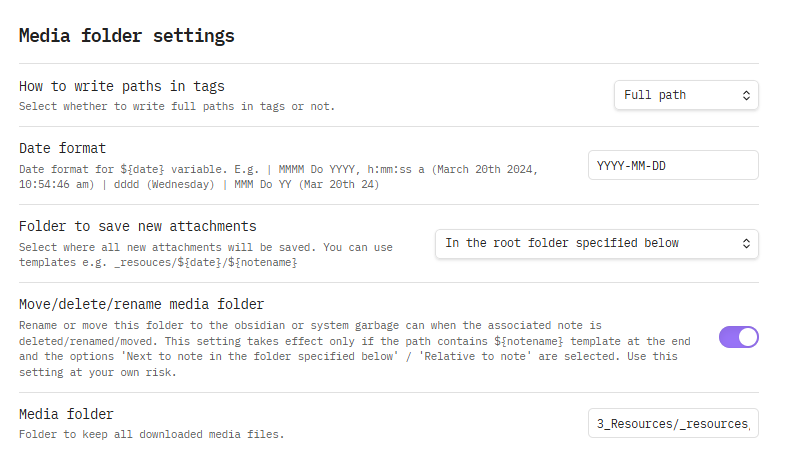
この設定により、Web Clipperでクリップしたページの画像は、保存した瞬間に自動的にローカルにダウンロードされます。
Joplinから持ち越した「当たり前」を取り戻す
Local Images Plusの導入により、JoplinからObsidianへの移行で失われた「当たり前」を取り戻すことができました。
| 機能 | Joplin Web Clipper | Obsidian Web Clipper | + Local Images Plus |
|---|---|---|---|
| 画像の自動ダウンロード | ✓ | ✗ | ✓ |
| オフライン閲覧 | ✓ | △(画像なし) | ✓ |
| 外部リンク切れの影響 | なし | 画像消失 | なし |
Obsidianはその柔軟なプラグインエコシステムにより、足りない機能を補えるという強みがあります。公式の機能だけでは物足りないと感じたとき、コミュニティが答えを持っていることが多いのです。
まとめ
JoplinからObsidianへ移行したユーザーにとって、Web Clipperの画像問題は小さくない不満かもしれません。しかし、Local Images Plusプラグインを導入することで、その不満は解消できます。
もしあなたがObsidian Web Clipperの画像問題に悩んでいるなら、ぜひLocal Images Plusを試してみてください。
